DeskCalc unter Windows installieren
Browser und Windows werden Sie vor der Setup-Datei warnen. Das ist zu erwarten. Hier steht, was die Warnungen bedeuten und welche Schaltfläche Sie anklicken.
Warum die Warnung erscheint
Das DeskCalc-Setup ist noch nicht mit einem Code-Signing-Zertifikat signiert. Windows SmartScreen und die Download-Filter von Chrome und Edge behandeln jedes unsignierte Installationsprogramm gleich: Sie kennen den Herausgeber nicht, also warnen sie. Die Warnung bezieht sich auf die fehlende Signatur – nicht auf etwas, das in der Datei gefunden wurde.
DeskCalc wurde über 5 Millionen Mal von dieser Seite heruntergeladen. Ein signiertes Setup ist in Arbeit; bis dahin stehen diese Dialoge zwischen Ihnen und der Installation. Drei Klicks, dann sind Sie durch.
Eines sollten Sie tatsächlich prüfen:
ob die Datei wirklich von dieser Seite stammt. Das einzige offizielle Setup ist
https://www.deskcalc.com/downloads/deskcalc_uk.exe.
Download-Portale packen Installationsprogramme gern mit Adware neu – das
ist ein echtes Risiko, und das einzige, gegen das diese Seite nicht hilft.
Den Download im Browser behalten
Chrome und Edge halten unsignierte EXE-Dateien zurück. Beide brauchen zwei Klicks.
Google Chrome
Statt einer fertigen Datei zeigt die Download-Blase oben rechts eine Warnung. Klicken Sie auf das ⋮ neben dem Dateinamen und wählen Sie Beibehalten. Fragt Chrome ein zweites Mal, bestätigen Sie mit Trotzdem beibehalten.
Microsoft Edge
Edge meldet, die Datei sei blockiert, da sie Ihrem Gerät schaden könnte. Klicken Sie auf das ⋯ in dieser Zeile und wählen Sie Beibehalten. Edge fragt dann noch einmal nach – öffnen Sie Mehr anzeigen und klicken Sie auf Trotzdem beibehalten.
Vorbei an „Der Computer wurde durch Windows geschützt“
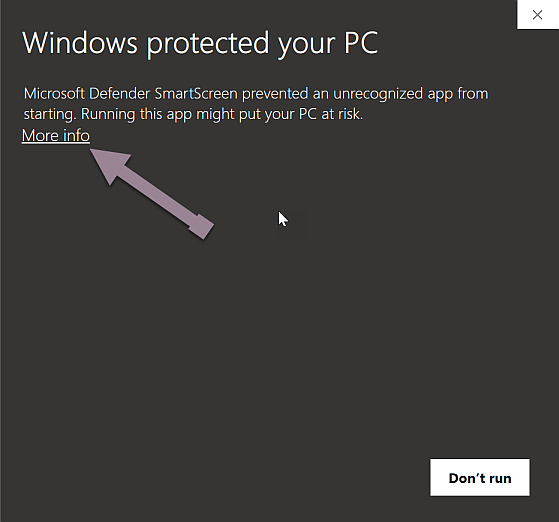
Microsoft Defender SmartScreen. Erscheint, sobald Sie das Setup starten.
Die Bilder zeigen ein englisches Windows. Die deutschen Beschriftungen stehen jeweils im Text.
Zunächst bietet der Dialog nur Nicht ausführen an. Die Schaltfläche, die Sie brauchen, steckt hinter Weitere Informationen (im Bild: More info).
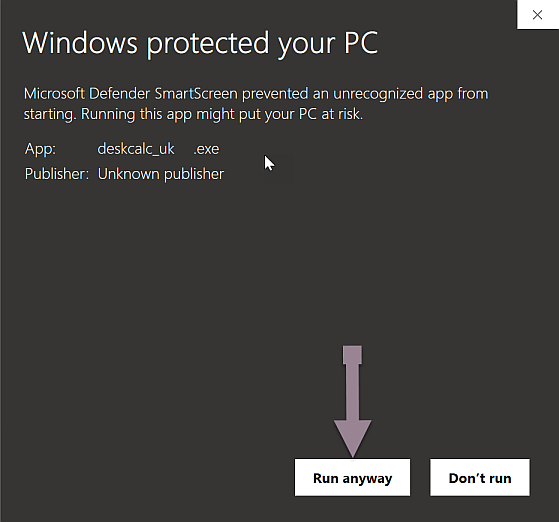
Jetzt zeigt der Dialog den Dateinamen und
Herausgeber: Unbekannter Herausgeber – das ist die fehlende Signatur
– und eine zweite Schaltfläche. Prüfen Sie, dass dort wirklich
deskcalc_uk.exe
steht, und klicken Sie auf
Trotzdem ausführen
(im Bild: Run anyway).
Die Benutzerkontensteuerung bestätigen
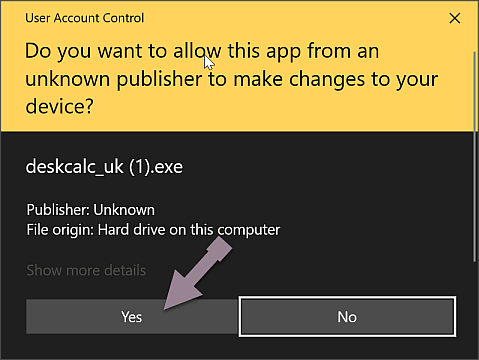
Der letzte Dialog. Den bekommt jedes Windows-Installationsprogramm.
Windows fragt, ob die App Änderungen an Ihrem Gerät vornehmen darf. Klicken Sie auf Ja (im Bild: Yes), dann läuft das Setup ganz normal durch. Auf einem Firmenrechner kann für diesen Schritt ein Administratorkonto nötig sein.
Immer noch blockiert – durch eine Firmenrichtlinie, durch ein Antivirenprogramm, das die Datei entfernt, oder durch einen Dialog, der anders aussieht als hier? Schreiben Sie uns. Diese Mails beantworten wir selbst.